康雷 ERP 系统 — 合作品牌方使用手册
1. 系统登录
角色:品牌方操作人员
康雷发货系统登录入口:http://ji121.123580.com/
- 选择企业员工入口登录
- 账号、密码请联系 YUAN 公司人员获取
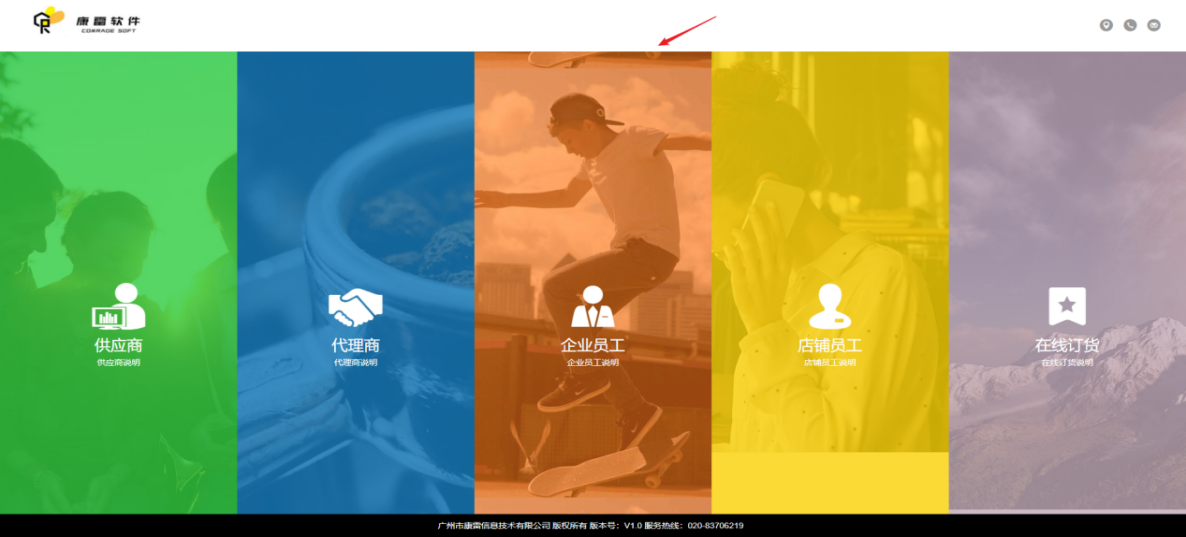
▲ 康雷系统登录界面
2. 采购单查看
角色:品牌方操作人员
⚡ 操作路径:商品中心 → 采购管理 → 采购单 → 双击打开 → 查看商品信息栏明细
YUAN 商品部根据客户订单截单后给品牌方下采购明细。双击打开采购单,在商品信息栏可查看具体的采购明细和数量。
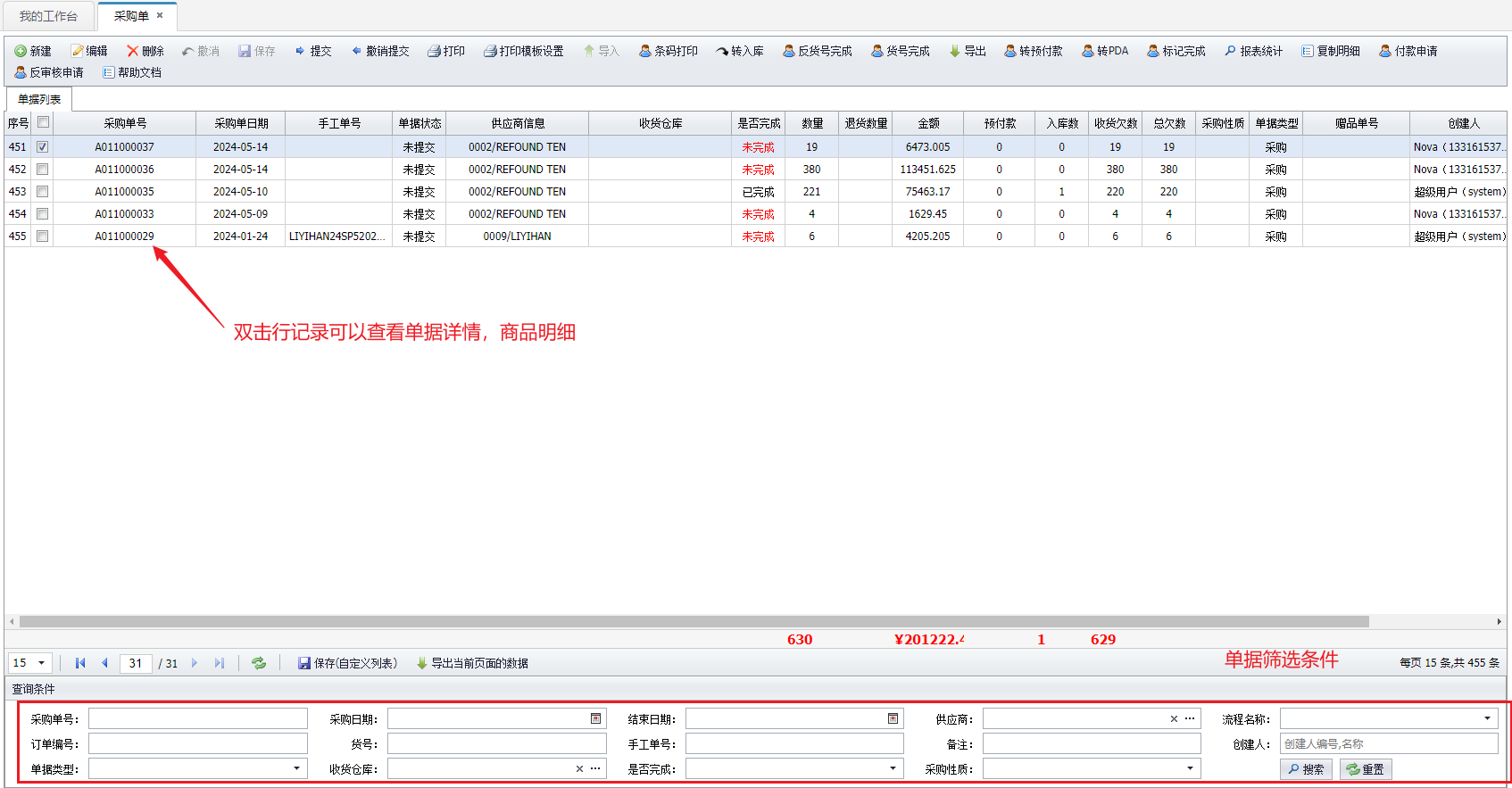
▲ 采购单列表
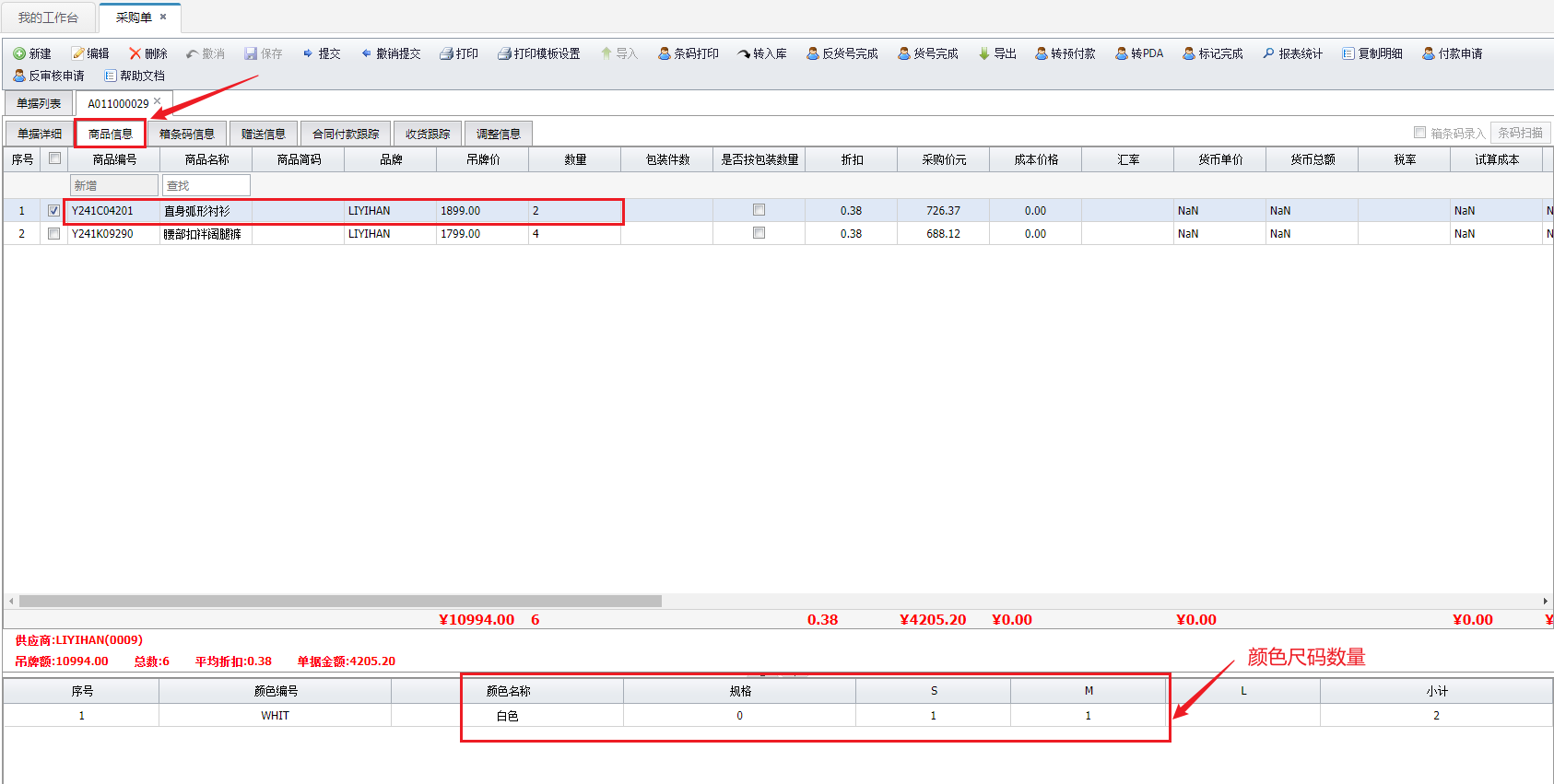
▲ 点击商品信息栏查看明细
3. 品牌维护库存
角色:品牌方操作人员
3.1 手动维护云仓库存(未对接聚水潭)
⚡ 操作路径:仓务中心 → 盘点和结存 → 库存调整单 → 新建 → 录入商品 → 保存提交
- 点击新建创建库存调整单
- 点击商品信息栏录入需要维护的商品库存
- 手动输入:光标点击商品编号输入框输入款号后按回车,弹出颜色尺码选择界面
- Excel 导入:点击导入按钮下载模板(货品模板/条形码模板),填写后批量导入
- 录入完成后点击保存、提交(商品数量填正数=增加库存,负数=减少库存)
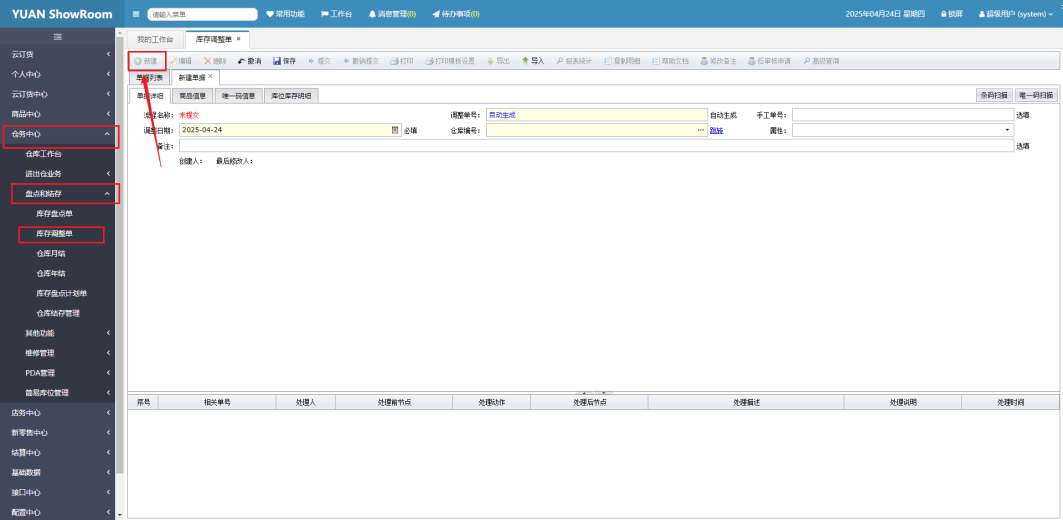
▲ 库存调整单 - 新建
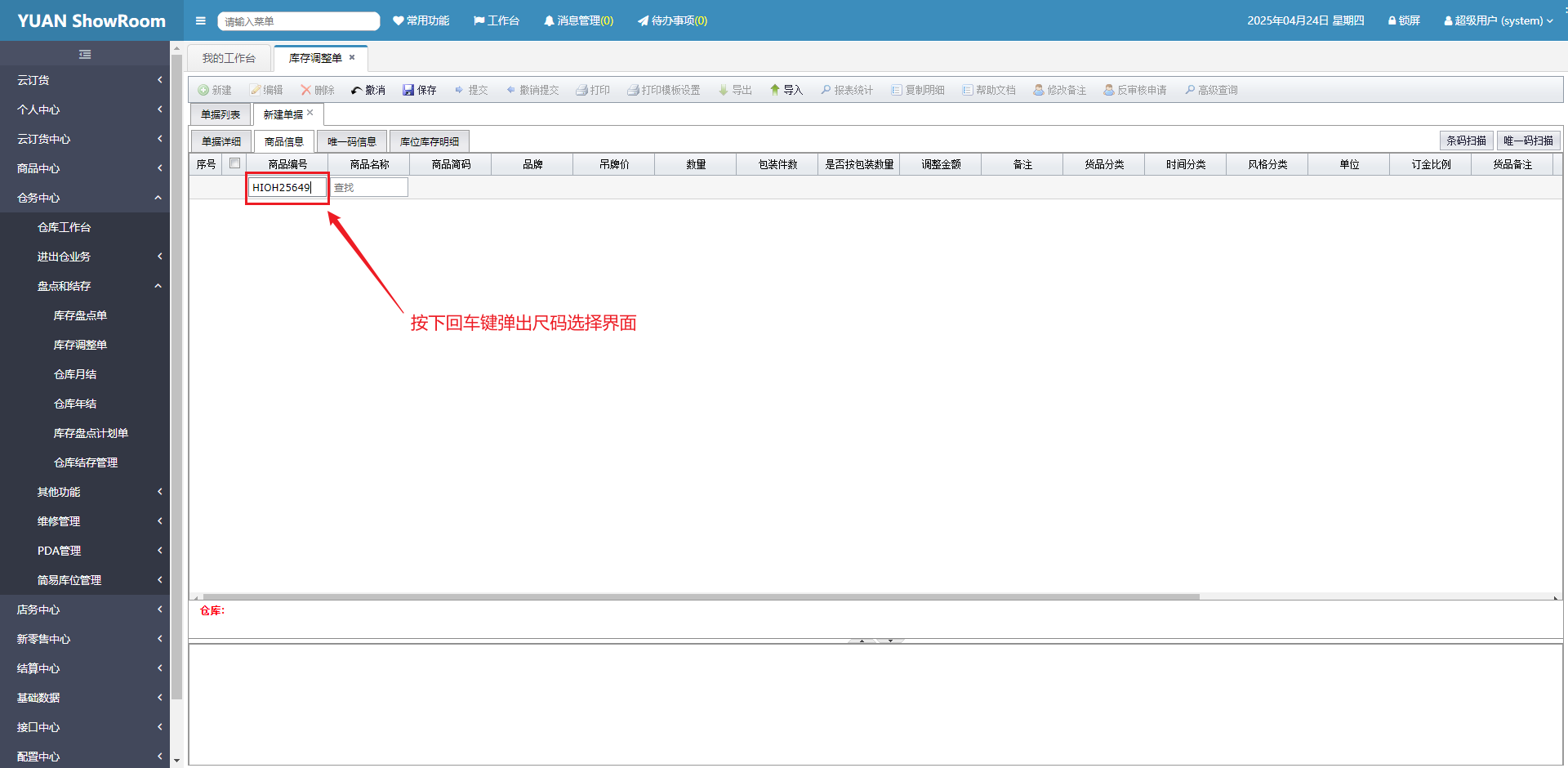
▲ 手动输入货号
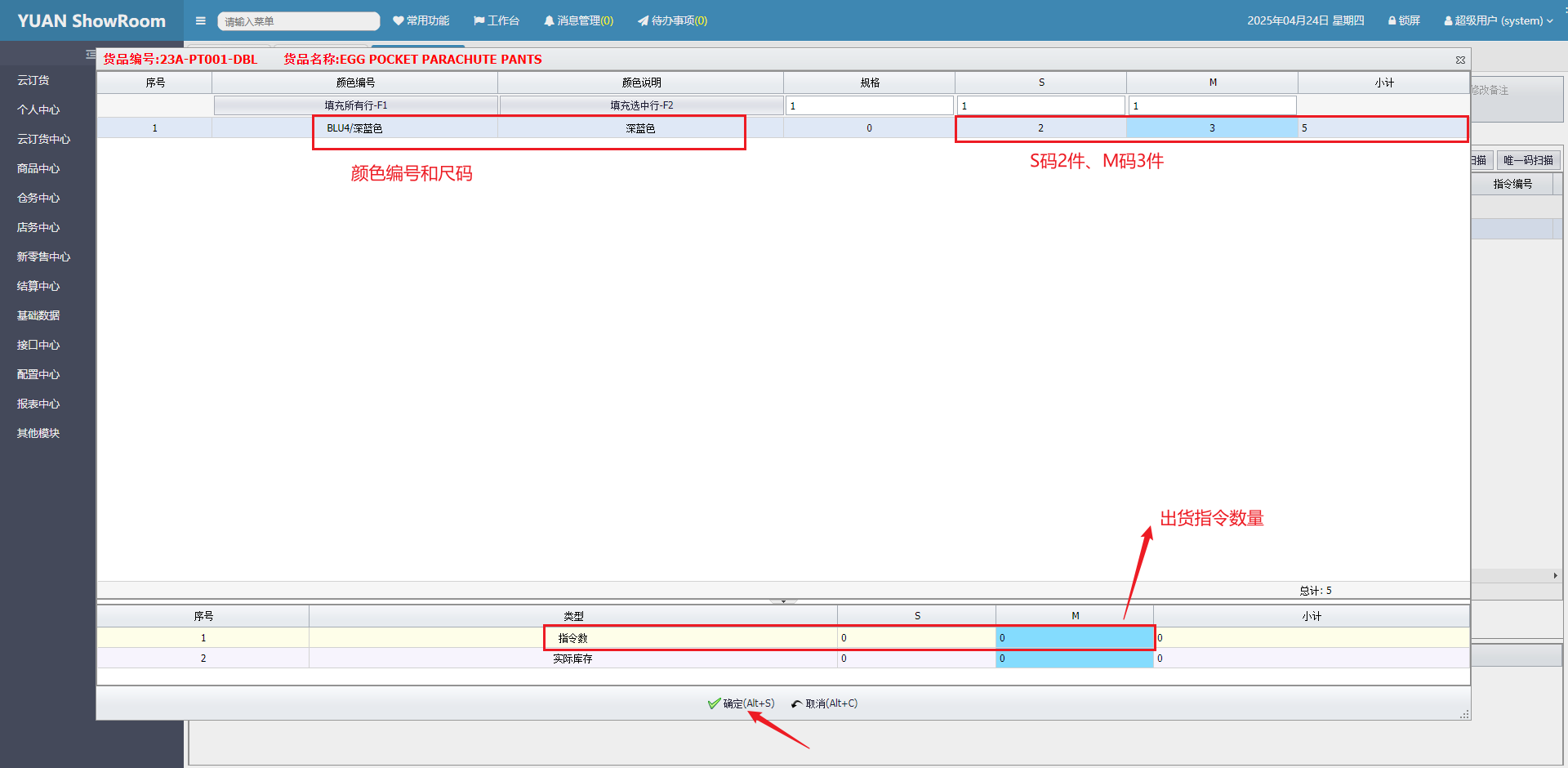
▲ 颜色尺码选择界面
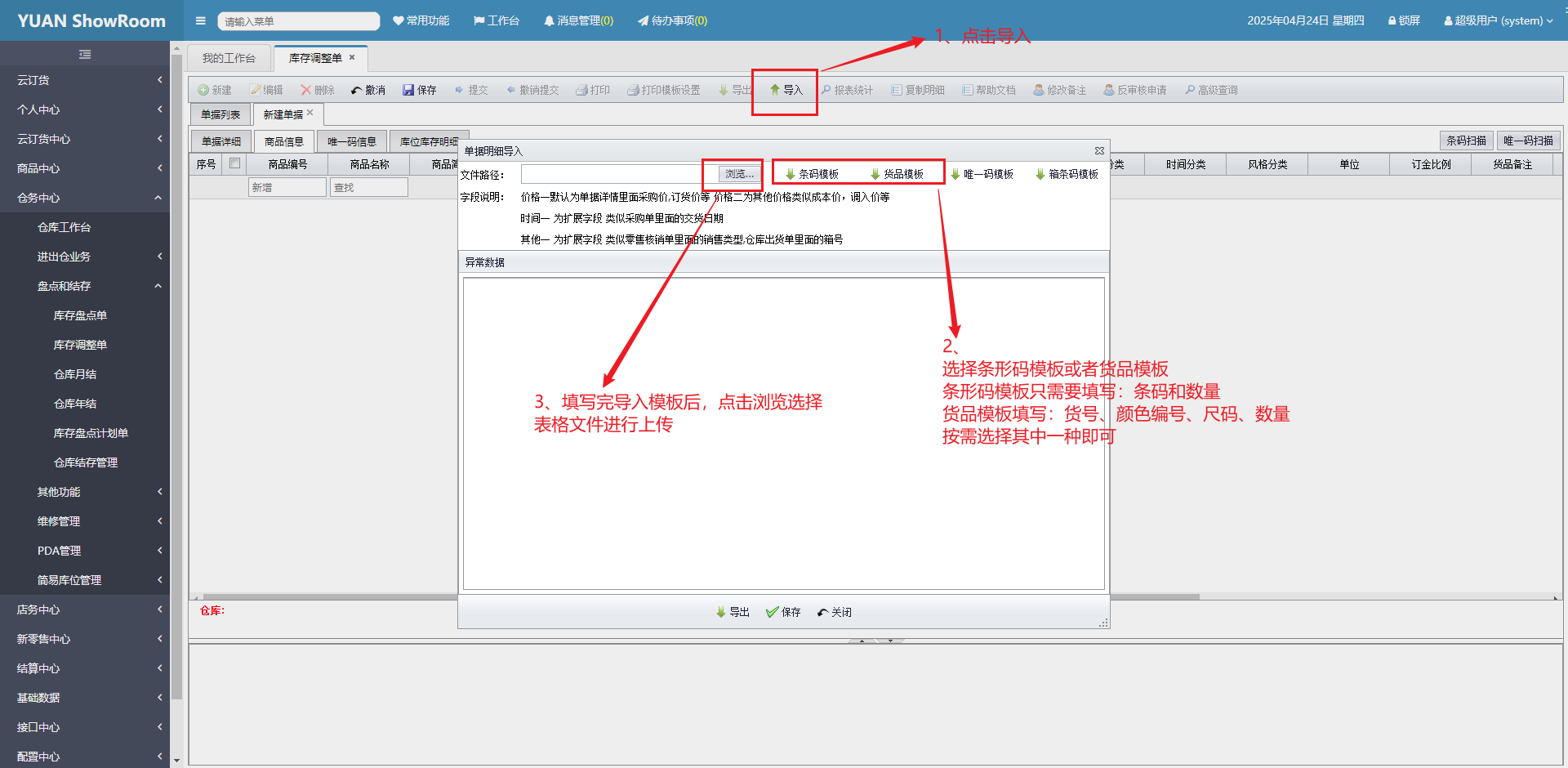
▲ Excel 导入 - 下载模板
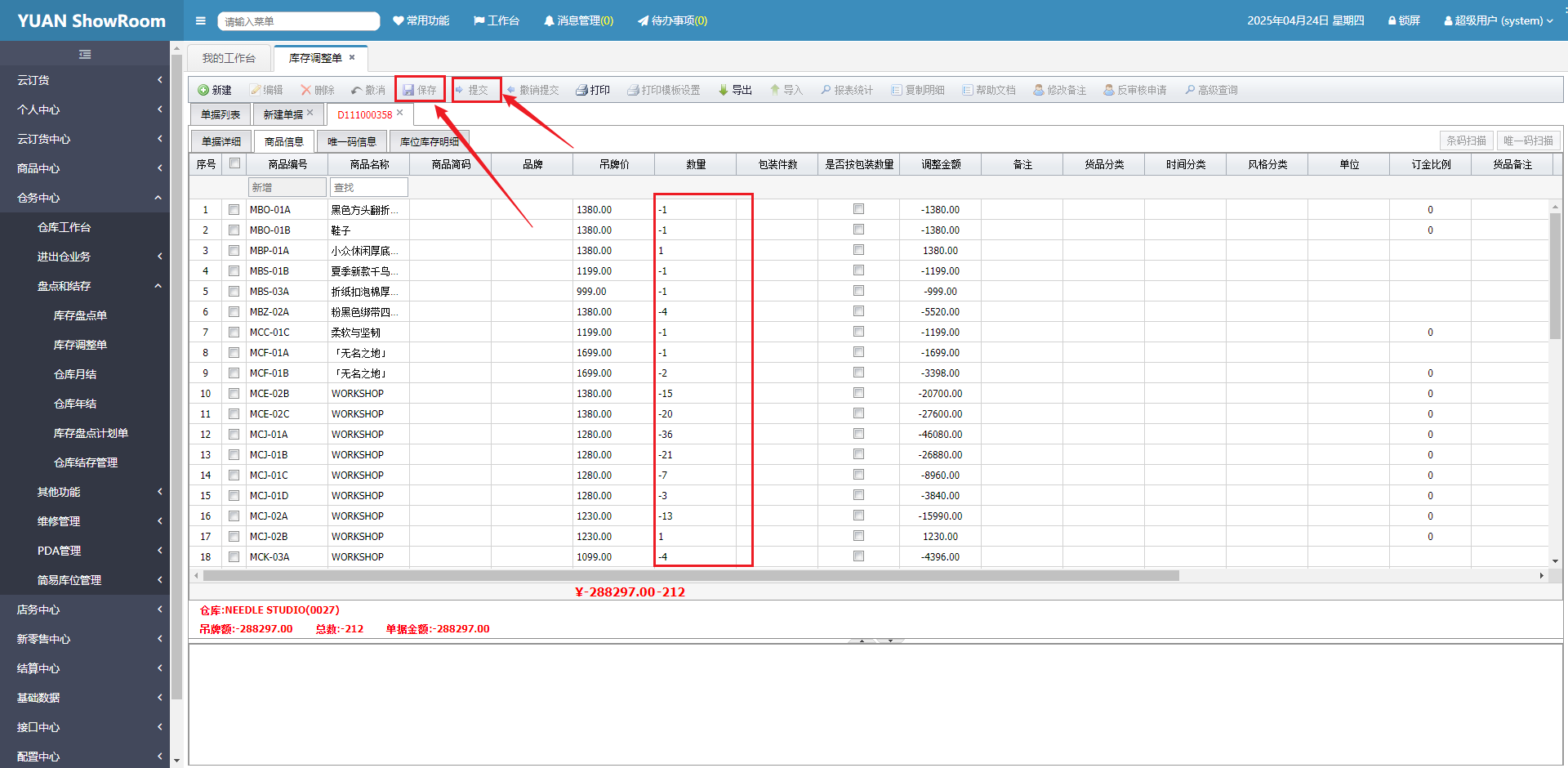
▲ 保存提交库存调整单
3.2 聚水潭同步云仓库存(已对接聚水潭)
⚡ 操作路径:接受 YUAN 供应商邀请 → 开启库存同步 → 上传库存至聚水潭 → 自动同步至康雷
YUAN 在聚水潭发起供应商邀请,品牌方接受合作后开启库存同步选项,云仓库存即可自动同步到康雷系统及前端订货系统。
品牌提供的资料(商品、颜色、尺码、商品编码)需与聚水潭系统资料一致。
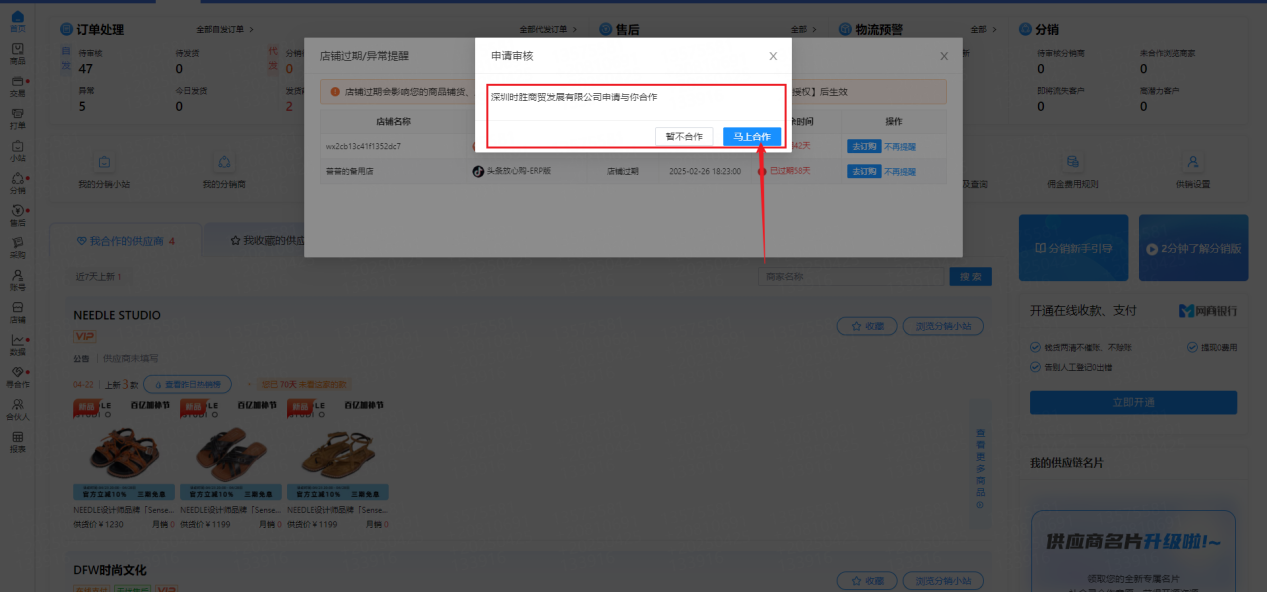
▲ 接受供应商合作邀请
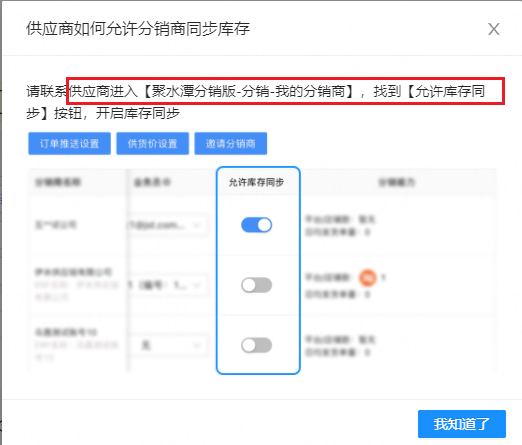
▲ 开启库存同步
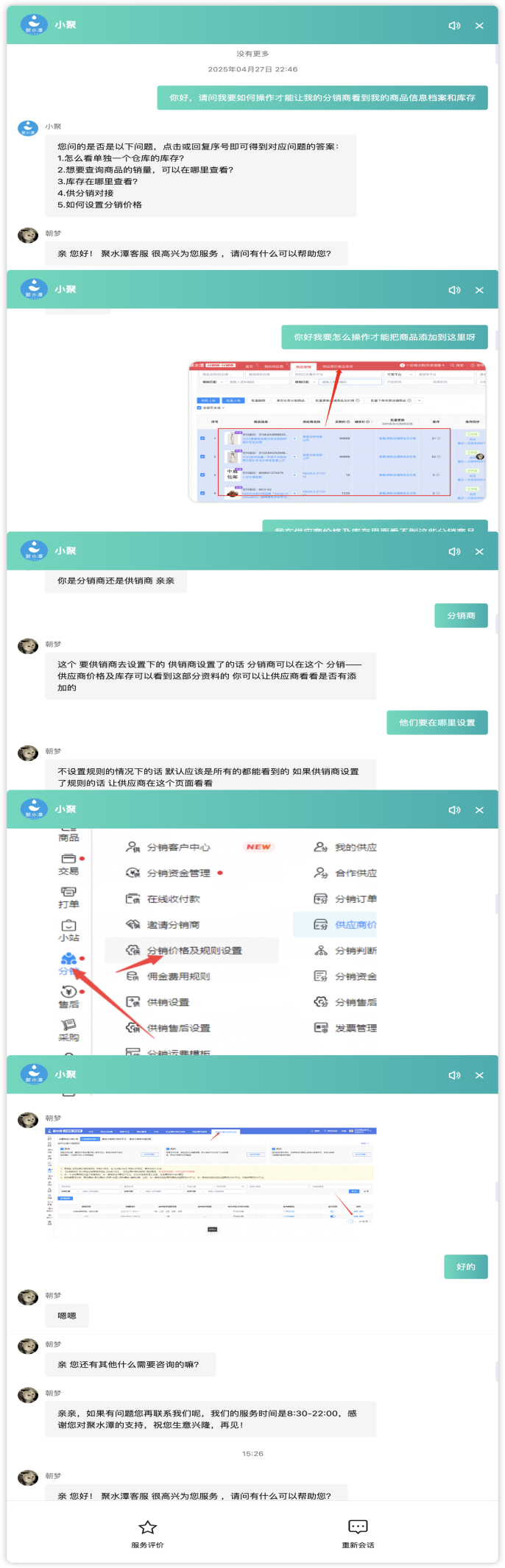
▲ 设置供应商分销价格、库存规则
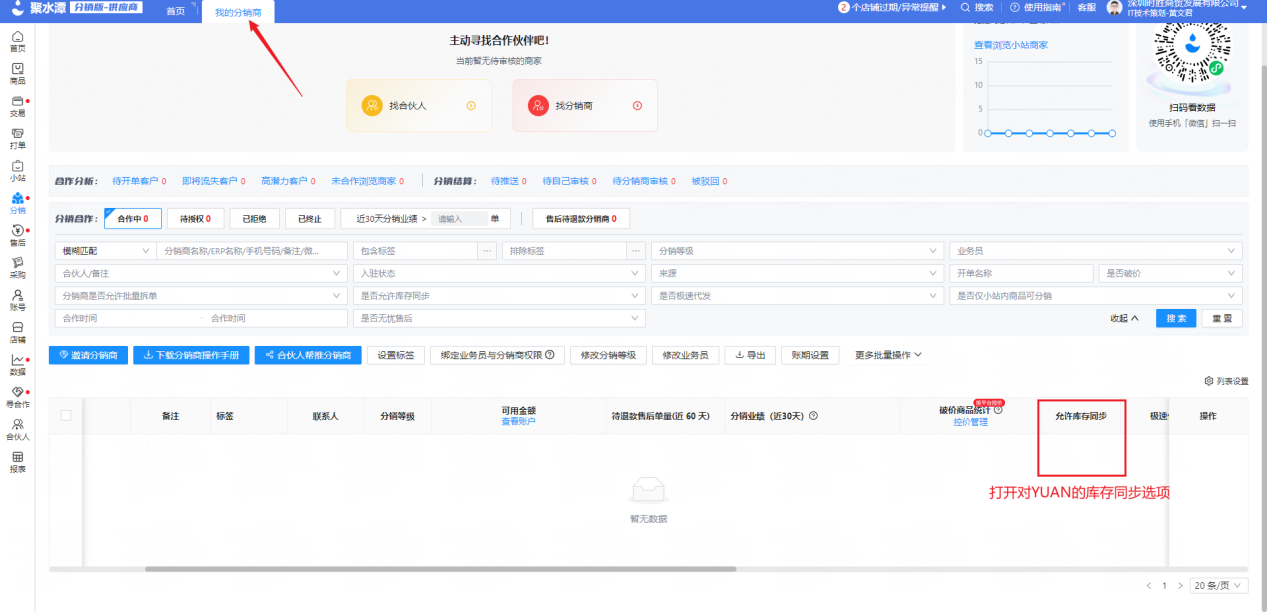
▲ 库存规则详细设置
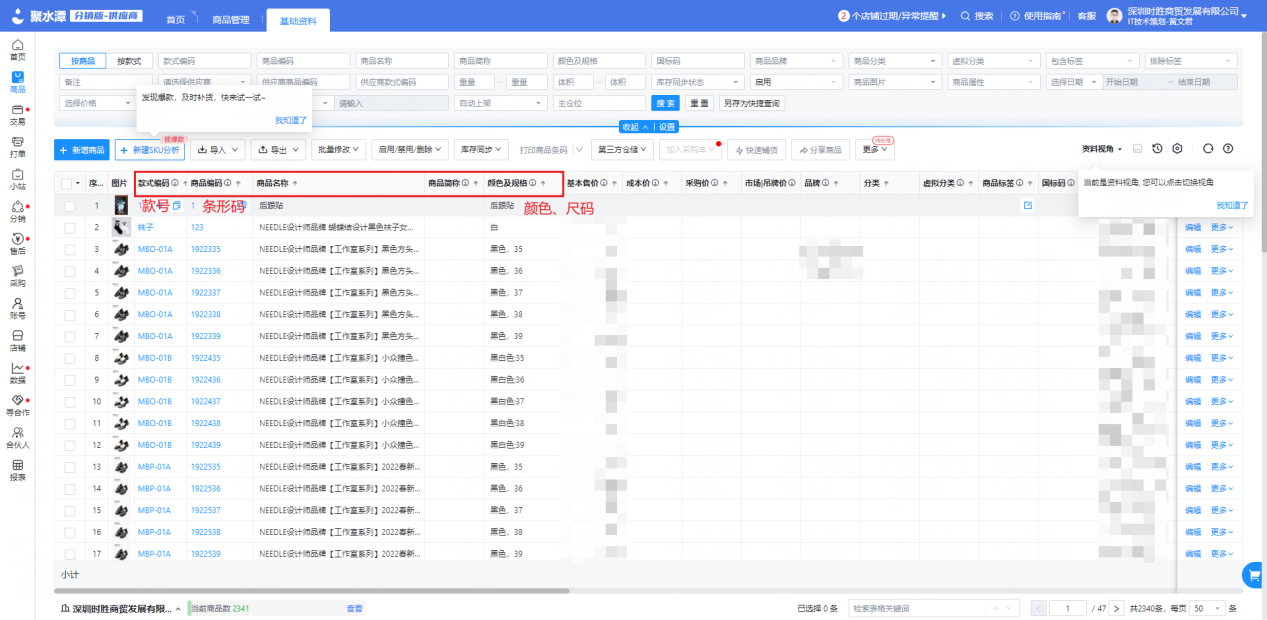
▲ 确保商品资料一致
4. 商品配货:查看出货指令
角色:品牌方操作人员
⚡ 操作路径:商品中心 → 调拨指令中心 → 出货指令单 → 双击查看明细
出货指令单是 YUAN 商品部做给品牌方的发货指令,品牌方根据此指令执行发货动作。双击单据可查看明细分货详情。
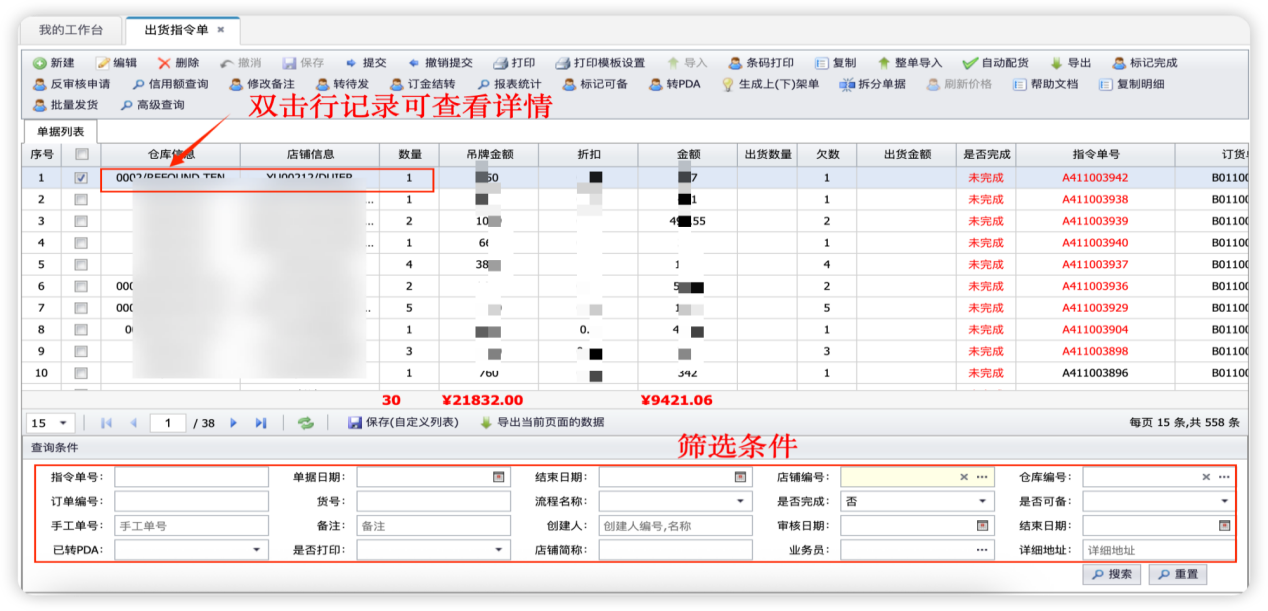
▲ 商品配货 - 出货指令单
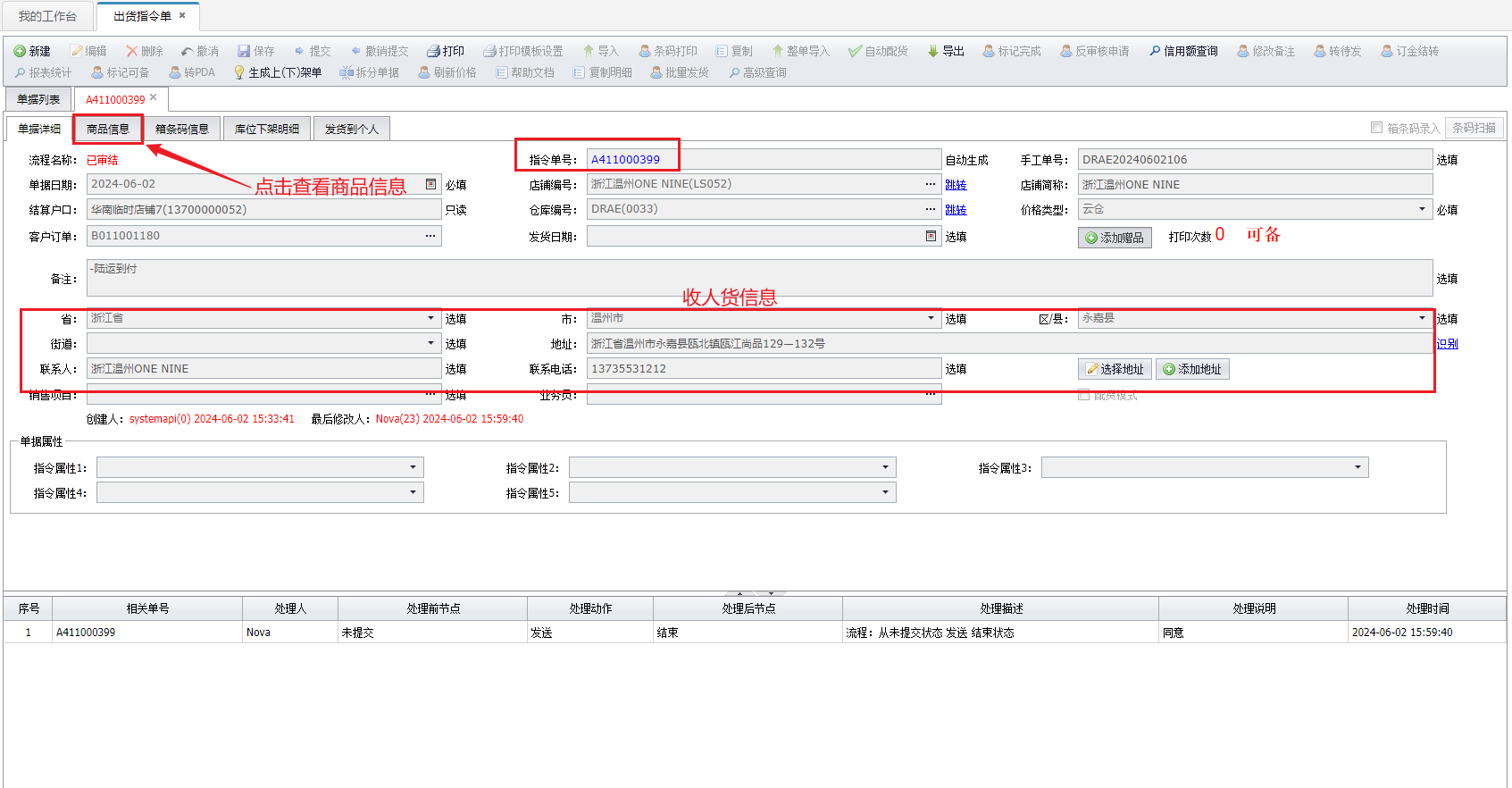
▲ 出货指令单列表
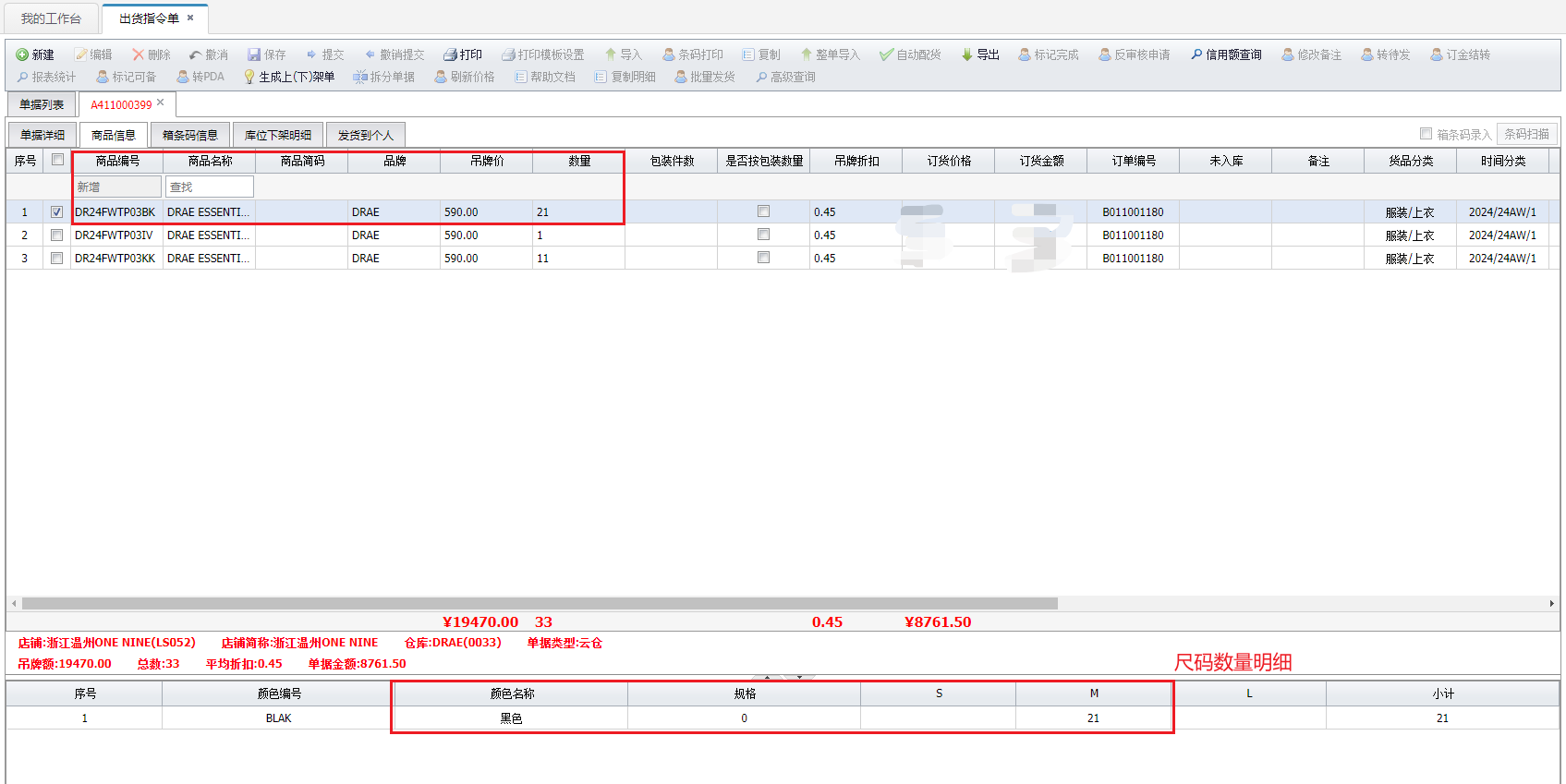
▲ 双击查看出货指令单明细
5. 品牌发货操作
角色:品牌方仓库操作人员
品牌方可通过仓库工作台或仓库出货单两种方式查看和完成发货任务。
两种方式任选其一即可,功能等价。仓库工作台查看更直观,仓库出货单筛选更灵活。
5.1 方式一:仓库工作台
⚡ 操作路径:仓务中心 → 仓库工作台 → 查看出货渠道指令单 → 点击处理
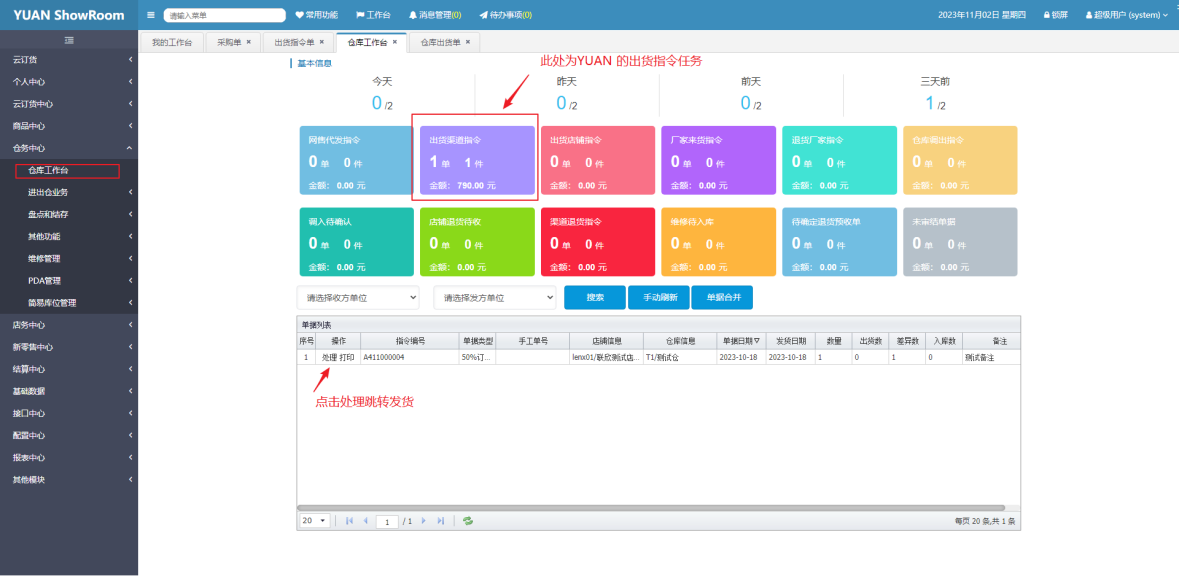
▲ 仓库工作台 - 出货渠道指令单
5.2 方式二:仓库出货单
⚡ 操作路径:仓务中心 → 仓库出货单 → 待完成单据 → 筛选发货店铺 → 点处理
可筛选发货类型、发货店铺等来明确发货详情。
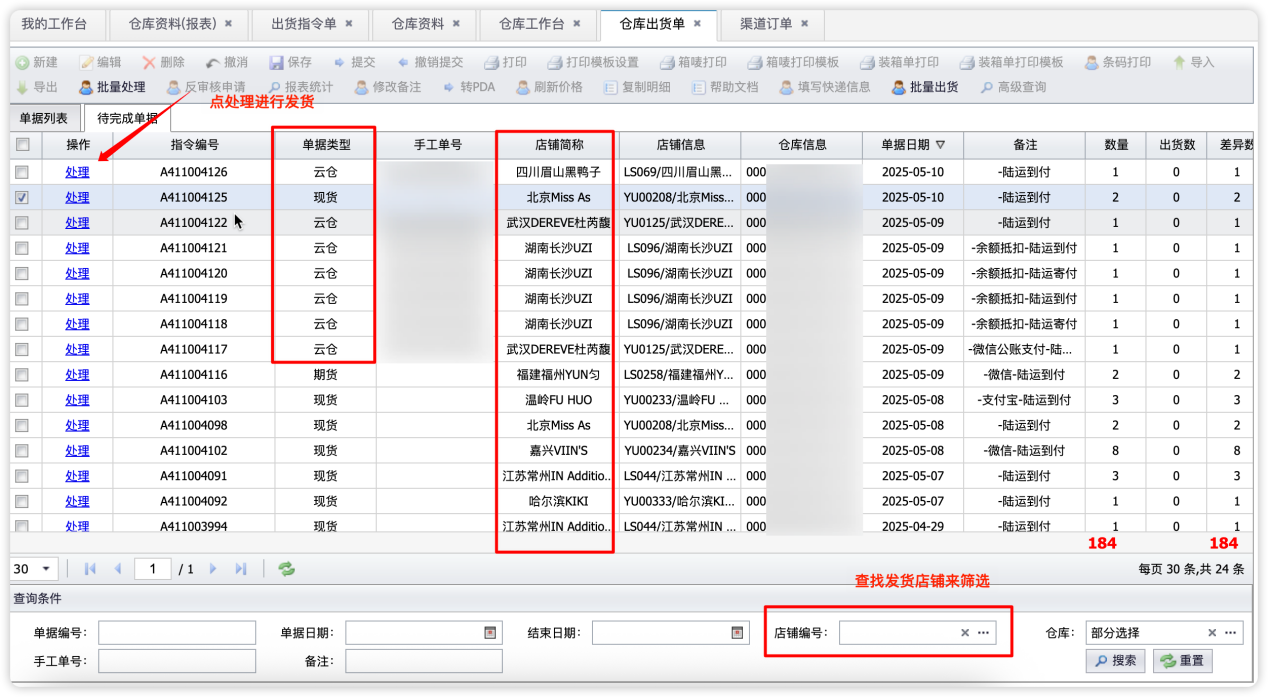
▲ 仓库出货单 - 待完成单据
5.3 发货方式二选一
| 发货方式 | 操作 | 适用场景 |
|---|---|---|
| 照单全发 | 处理时选择"是",带出指令单全部商品,检查款号、尺码、数量无误后保存提交 | 库存充足,一次性全部发出 |
| 按实际发(拆单) | 处理时选择"是",勾选不发货的款号右键删除,剩余即为本次发货明细,保存提交 | 部分缺货,分批发货 |
如存在多次发货,第一次没发完的后续需再次发货时,与商品部沟通再次推送发货单。
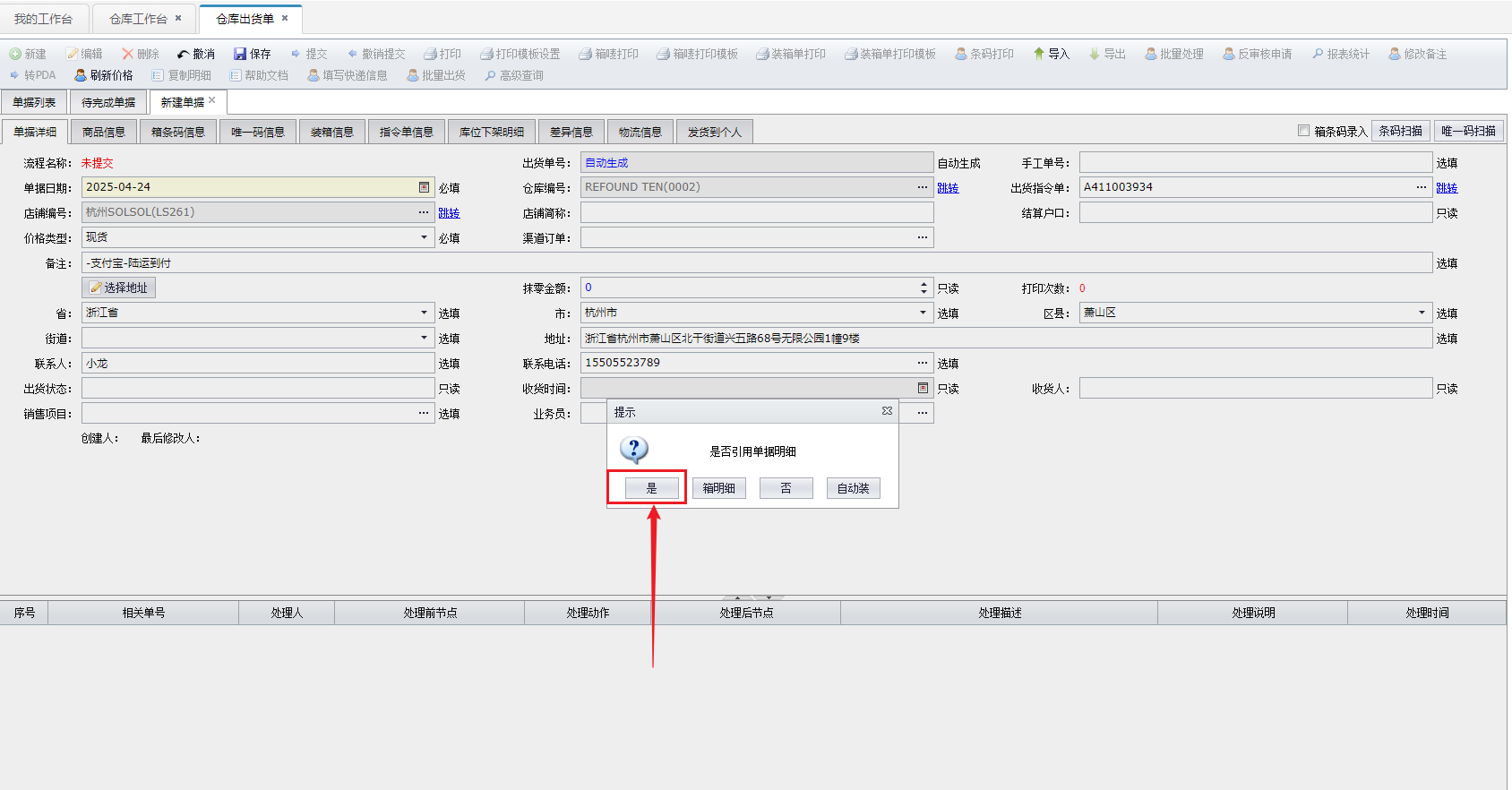
▲ 选择发货方式:照单全发或按实际发
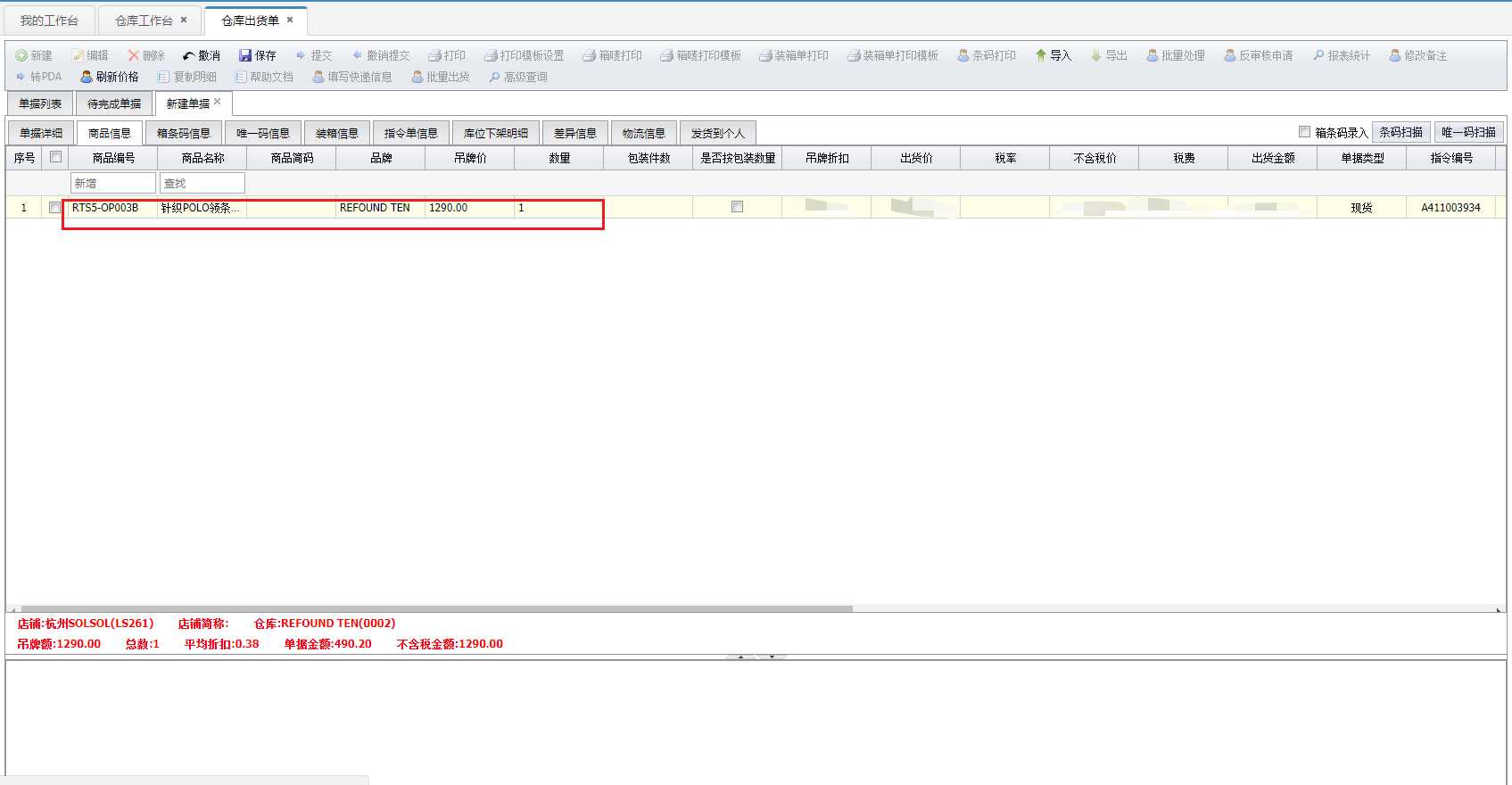
▲ 检查商品明细后保存提交
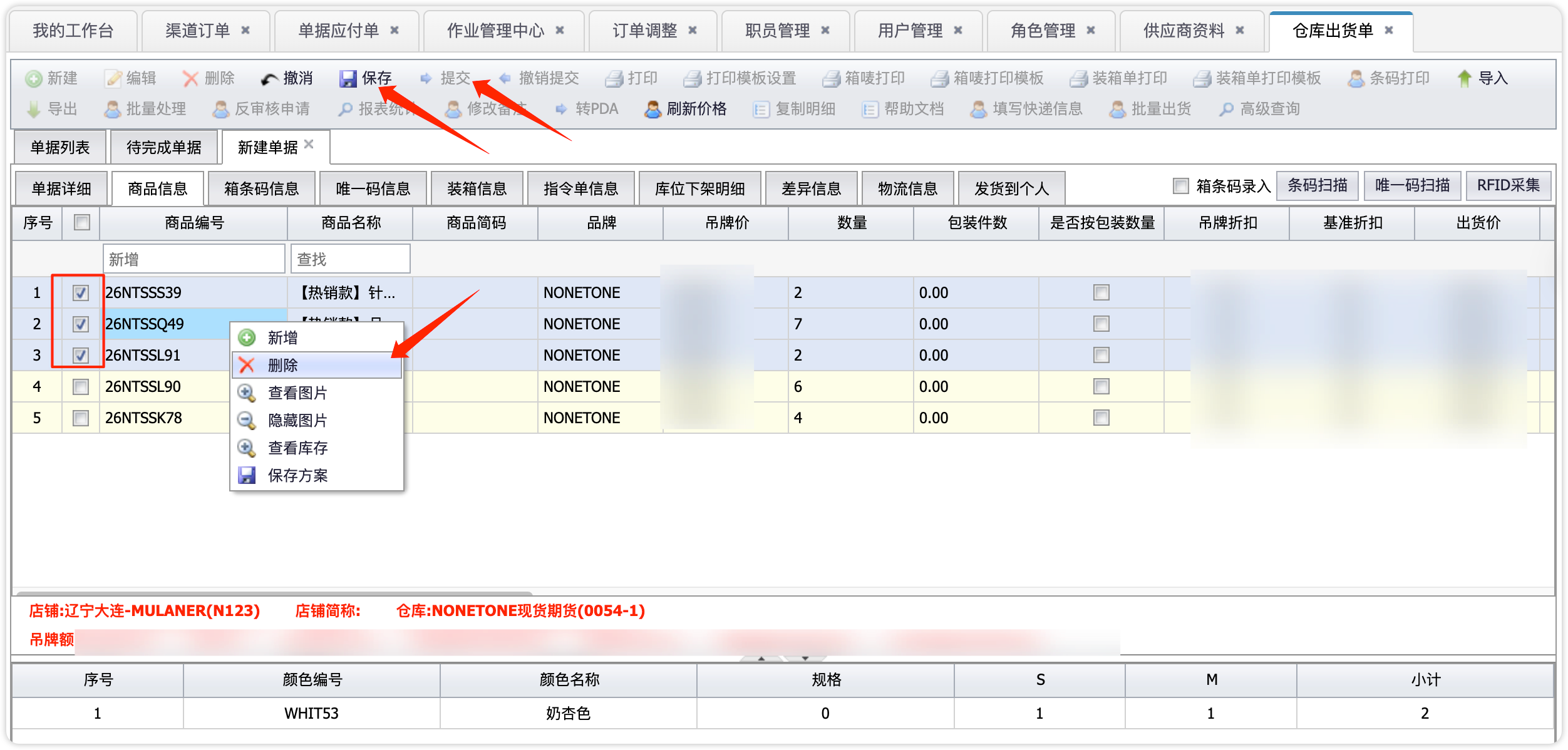
▲ 按实际发货 - 右键删除不发货的款号
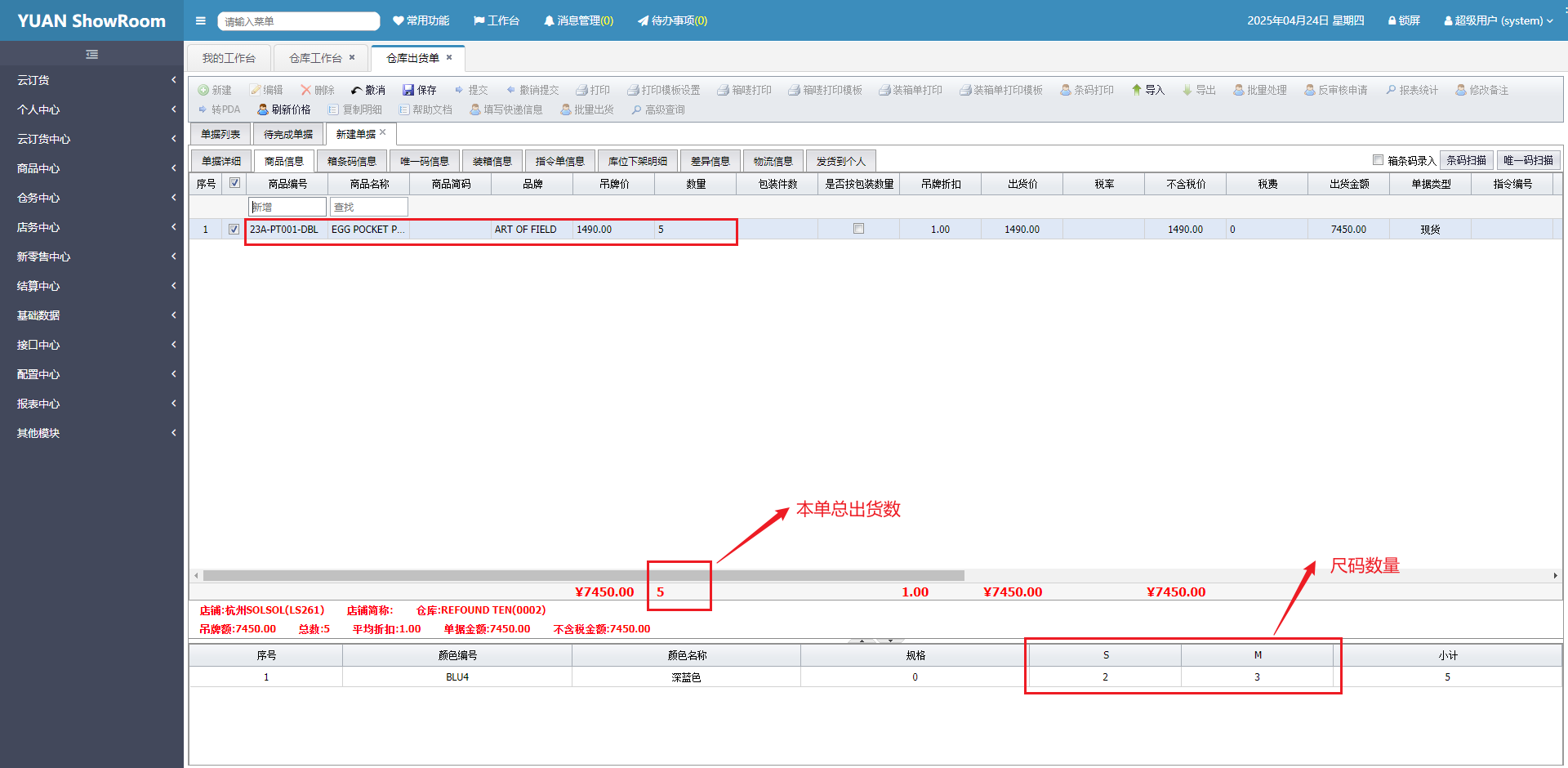
▲ 核实发货数量无误
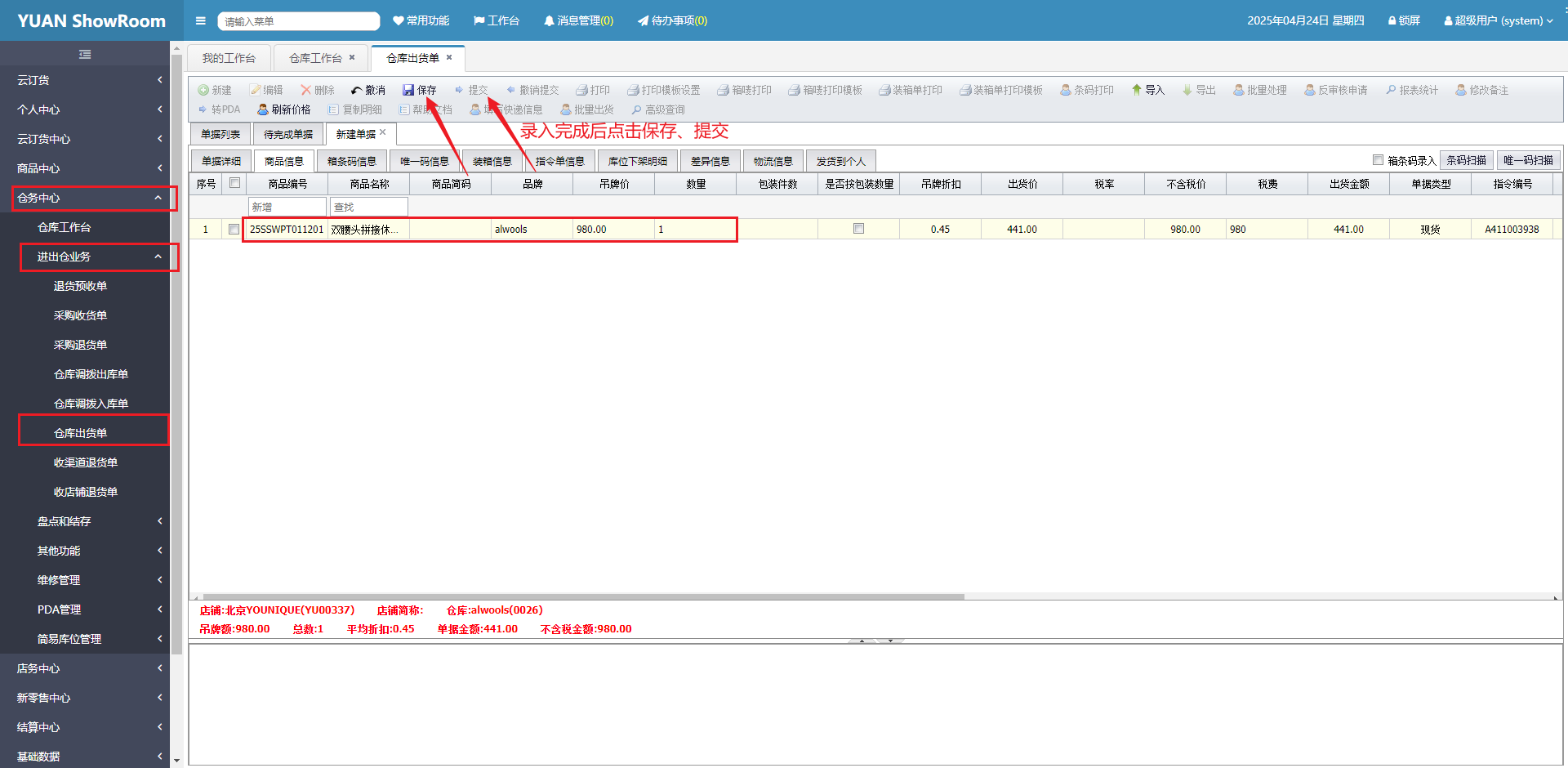
▲ 点击保存、提交
5.4 填写物流信息
单据提交后填写快递单号,发货结束。
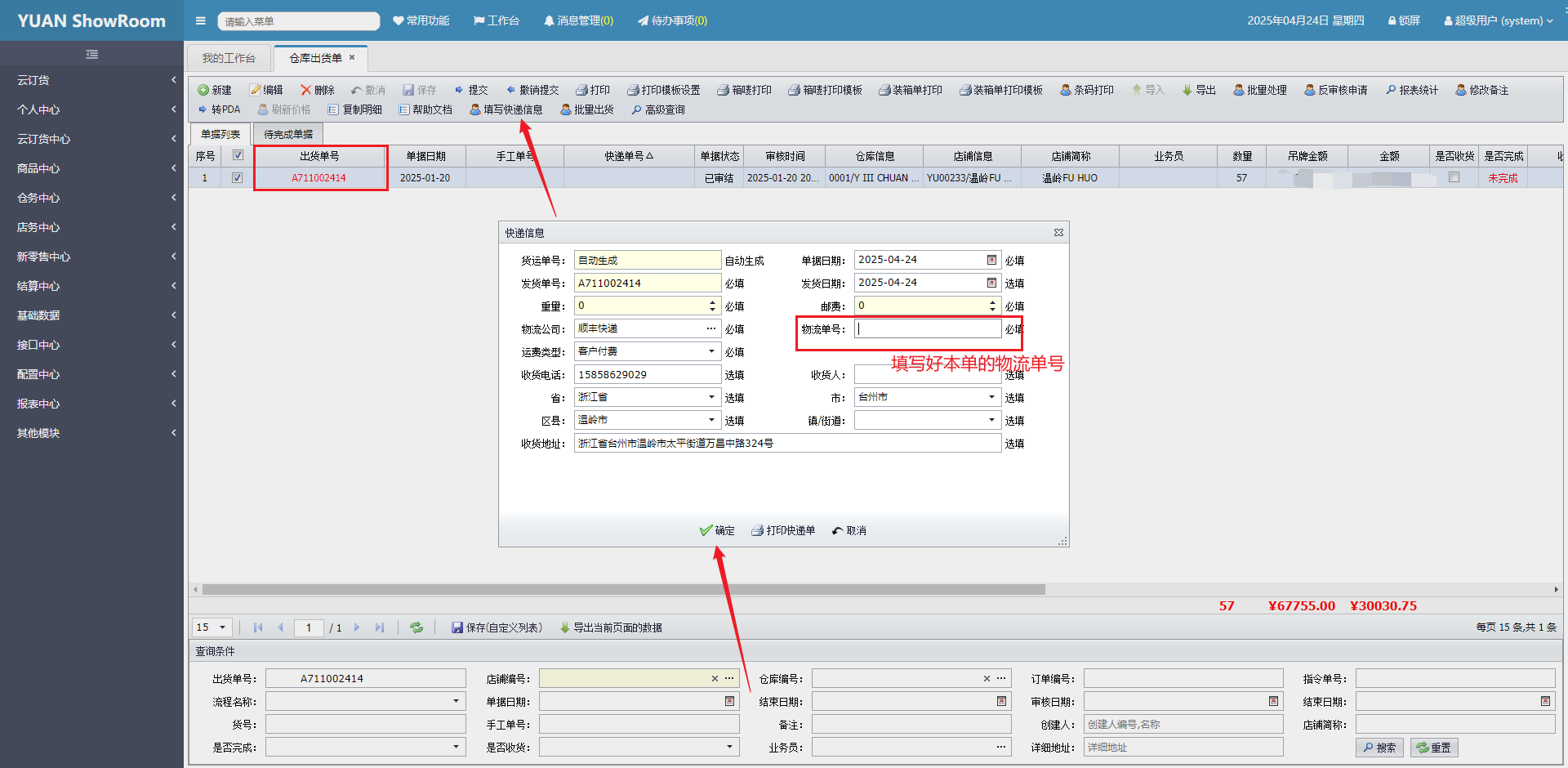
▲ 填写快递单号
5.5 查看历史发货记录
双击历史单据可查看单据详情和发货明细。
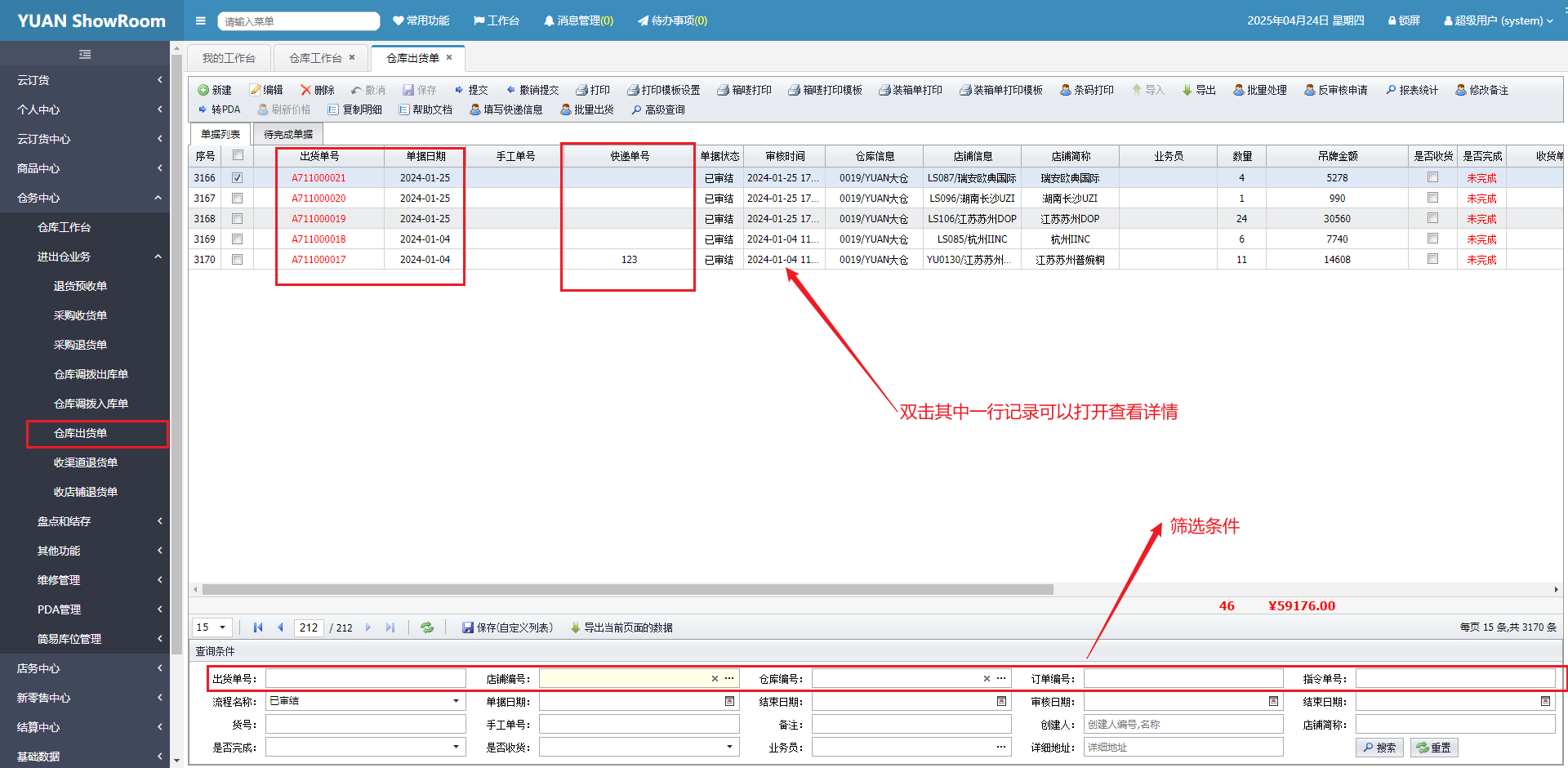
▲ 查看已发货历史记录
6. 报表统计功能
角色:品牌方管理人员
报表类型概览
| 报表名称 | 用途 |
|---|---|
| 仓库库存报表 | 查看本品牌库存数据 |
| 采购单报表 | 查看 YUAN 下达的采购任务及明细,支持导出 |
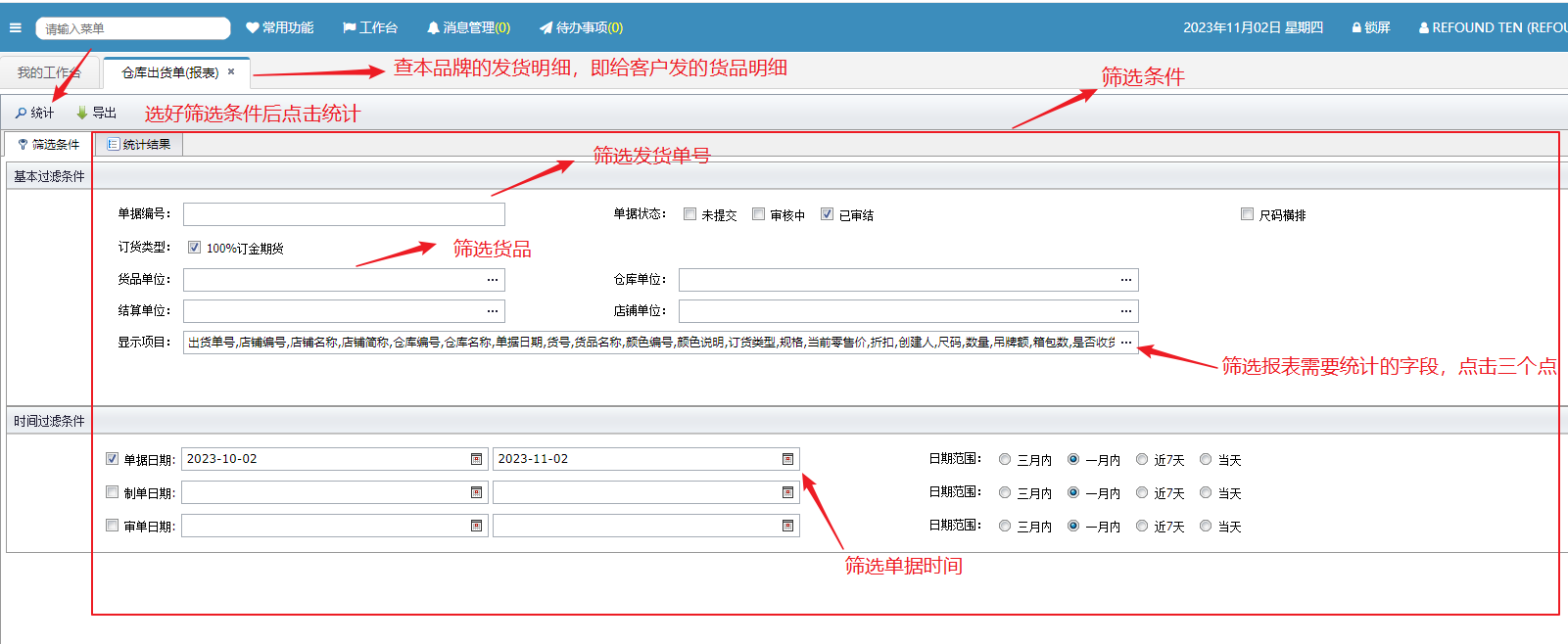
| 仓库出货单报表 | 查看本品牌发货明细(给客户发的货品明细) |
| 配出差异报表 | 查 YUAN 指派出货指令任务与实际发货数量的差异 |
| 渠道订单报表 | 查看 YUAN 已审核的客户订单数据 |
通用操作步骤
- 进入对应报表模块
- 设置筛选条件(时间、品牌等)
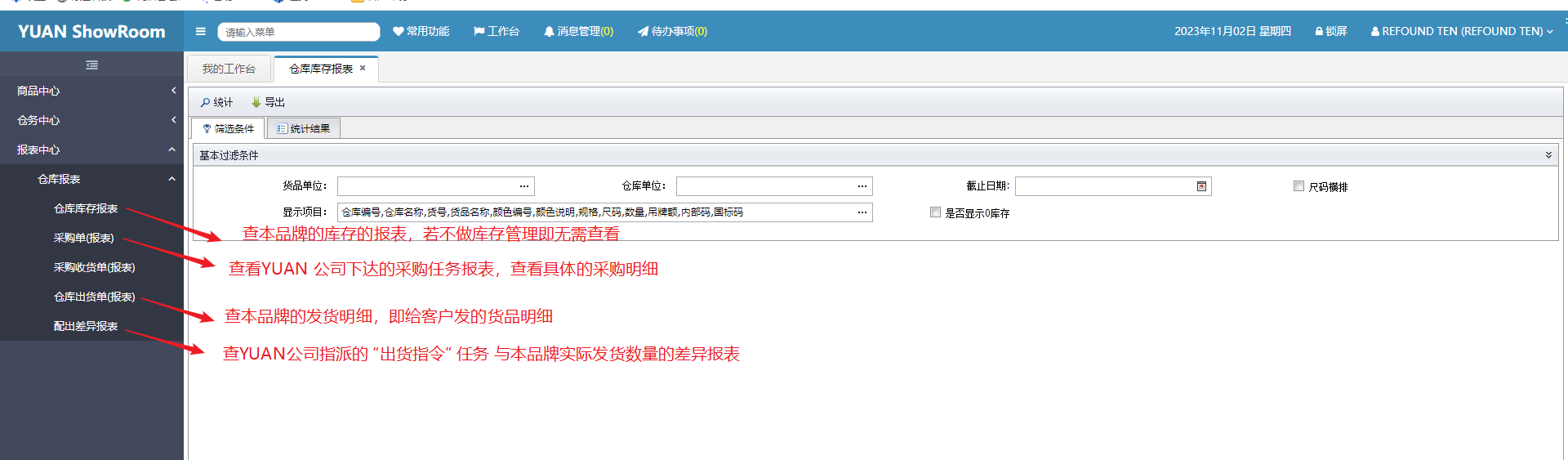
▲ 报表筛选条件设置
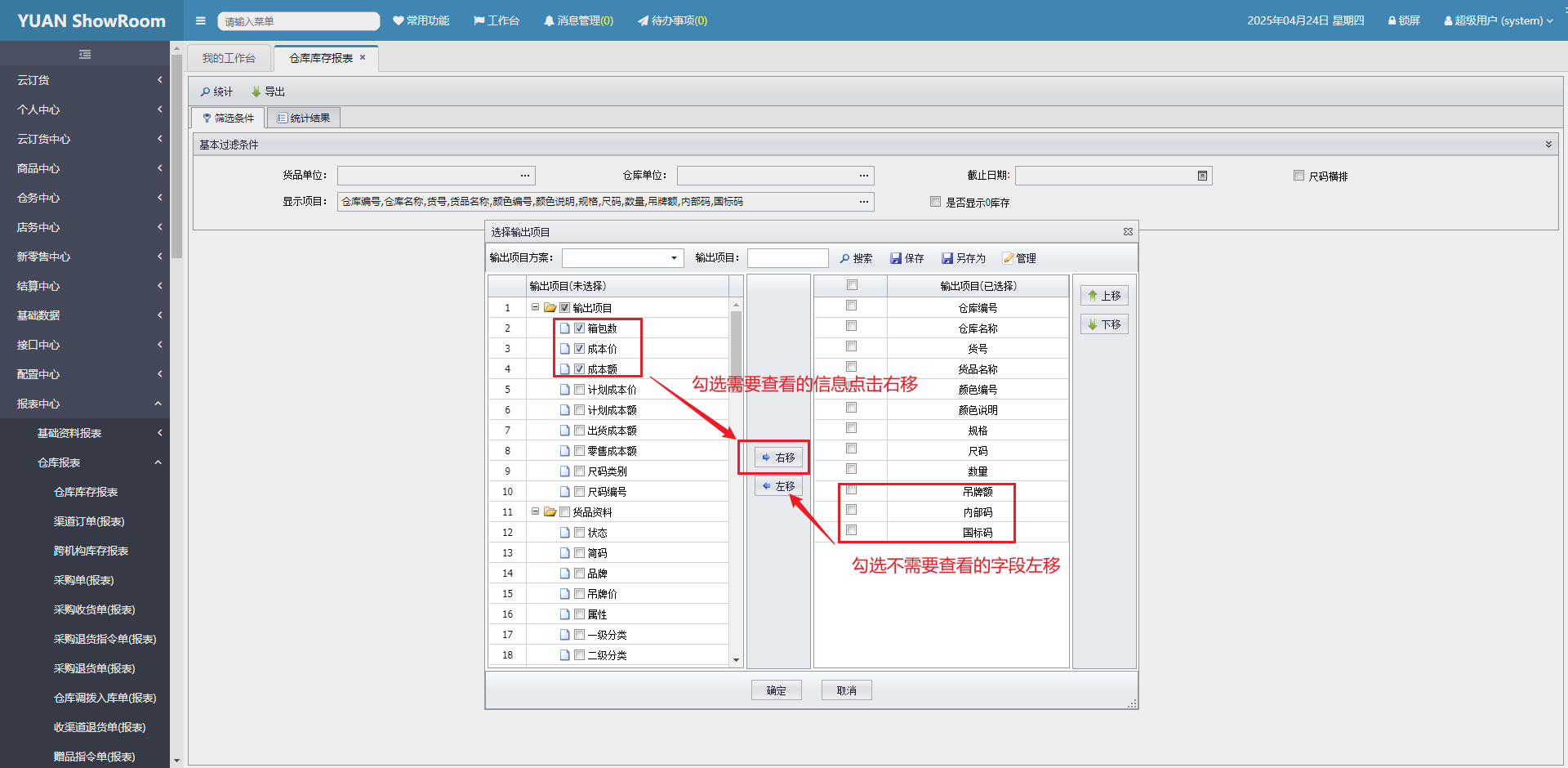
- 选择输出信息(需要显示的列/字段)
▲ 选择输出信息列
- 点击统计按钮查看数据
▲ 筛选完成后点击统计